O erro que está travando a instalação de addons no Minecraft
Se você já tentou instalar um addon no Minecraft e simplesmente o jogo não apareceu como opção para abrir o arquivo, então você já passou pelo problema de COMO CORRIGIR MINECRAFT NÃO APARECE PARA ABRIR INSTALAR ADDON ZARCHIVER, e isso pode ser mais comum do que parece.
Muita gente acha que o problema está no arquivo, no addon ou até no próprio Minecraft, mas na maioria das vezes é algo simples relacionado ao sistema do celular.
E o pior é que esse erro não mostra exatamente o que está errado, o que deixa tudo ainda mais confuso 😳
COMO CORRIGIR MINECRAFT NÃO APARECE PARA ABRIR INSTALAR ADDON ZARCHIVER de forma simples
COMO CORRIGIR MINECRAFT NÃO APARECE PARA ABRIR INSTALAR ADDON ZARCHIVER pode parecer complicado, mas na prática a solução é bem mais simples do que parece quando você entende o que está acontecendo.
O problema normalmente não está no addon, mas sim na forma como o Android gerencia os aplicativos que podem abrir determinados arquivos.
Ou seja, o Minecraft não aparece porque o sistema não está mostrando todas as opções disponíveis.
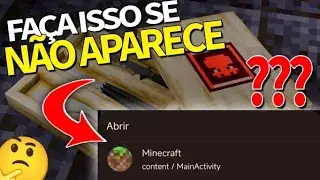
Por que o Minecraft não aparece na lista
Esse erro acontece porque o Android pode limitar a lista de aplicativos mostrados ao tentar abrir um arquivo.
Isso faz com que o Minecraft não apareça de primeira, mesmo estando instalado corretamente.
Na prática, o jogo está no celular, mas o sistema não exibe ele na lista padrão.
O que causa esse problema
- permissões limitadas de acesso a arquivos
- sistema Android filtrando aplicativos
- uso incorreto do gerenciador de arquivos
Como resolver usando gerenciador de arquivos
Para corrigir esse erro, você precisa usar um gerenciador de arquivos que permita acessar todas as opções do sistema.
Um dos aplicativos mais usados para isso é o RAR, que você pode baixar diretamente na Play Store.
Por que usar esse app ajuda
Esse tipo de aplicativo permite acessar arquivos de forma mais completa.
Além disso, ele mostra opções que o sistema padrão às vezes esconde.
Isso facilita encontrar o Minecraft na lista de aplicativos.
Passo a passo para corrigir o erro
Agora vamos ao que realmente resolve o problema.
Seguindo esses passos, você consegue instalar seu addon normalmente.
Etapas principais
- abra o gerenciador de arquivos
- localize o arquivo .mcpack
- clique no arquivo
- selecione "abrir com"
- clique nos três pontos para ver mais apps
- escolha Minecraft na lista completa
Depois disso, o jogo deve abrir automaticamente e importar o addon.
A importância das permissões no Android
Outro ponto importante é garantir que o aplicativo tenha permissão para acessar os arquivos do celular.
Sem isso, o sistema pode bloquear algumas funções.
E isso inclui a lista de aplicativos disponíveis.
Como ajustar permissões
- vá nas configurações do celular
- entre em aplicativos
- selecione o gerenciador de arquivos
- ative acesso a todos os arquivos
Isso garante que tudo funcione corretamente.
Por que esse método funciona
O grande segredo aqui é forçar o sistema a mostrar todas as opções disponíveis.
Quando você expande a lista de aplicativos, o Minecraft aparece normalmente.
Isso contorna a limitação do Android sem precisar mexer em configurações complicadas.
Erros comuns que você deve evitar
Muitas pessoas acabam tentando soluções que não funcionam.
Isso faz com que percam tempo e continuem com o problema.
Erros frequentes
- achar que o addon está com defeito
- reinstalar o Minecraft sem necessidade
- baixar arquivos de fontes desconhecidas
- não verificar permissões do sistema
Na maioria dos casos, o problema é só visualização de apps.
Esse problema é comum?
Sim, esse erro é mais comum do que parece, principalmente em celulares mais novos ou atualizados.
Isso acontece porque o Android muda constantemente a forma como gerencia arquivos.
E isso pode causar esse tipo de comportamento inesperado.
O impacto disso para quem joga Minecraft
Esse erro pode impedir completamente o uso de addons.
E addons são uma parte importante do Minecraft hoje.
Sem eles, a experiência pode ficar limitada.
Por isso, resolver COMO CORRIGIR MINECRAFT NÃO APARECE PARA ABRIR INSTALAR ADDON ZARCHIVER é tão importante.
Resumo rápido
- o erro é causado pelo sistema Android
- Minecraft não aparece na lista padrão
- é preciso expandir opções de apps
- usar gerenciador de arquivos ajuda
- permissões são importantes
Conclusão
No final, entender COMO CORRIGIR MINECRAFT NÃO APARECE PARA ABRIR INSTALAR ADDON ZARCHIVER resolve um dos erros mais frustrantes para quem joga no celular.
Com um método simples, você consegue instalar addons normalmente sem precisar fazer nada complicado.
E isso faz com que o jogo volte a funcionar como deveria, liberando todo o potencial dos addons no Minecraft 🚀
Agora que você sabe como resolver, fica muito mais fácil continuar explorando novas possibilidades dentro do jogo sem travar em erros do sistema.
Veja um vídeo demonstrativo: